CAD选择图形后为什么不显示夹点
在CAD图形编辑过程中,夹点功能的突然失效会严重影响设计效率。当选中对象后缺失关键编辑点(即夹点)时,如何快速恢复这一基础功能成为亟待解决的问题。本教程将帮助您迅速恢复夹点显示功能,确保流畅的图形编辑体验。
问题描述:
一般情况下,选择或者框选图形,会显示图形的夹点,有些情况下夹点不会显示,仅将选中的图形线进行虚化,这是为什么呢?
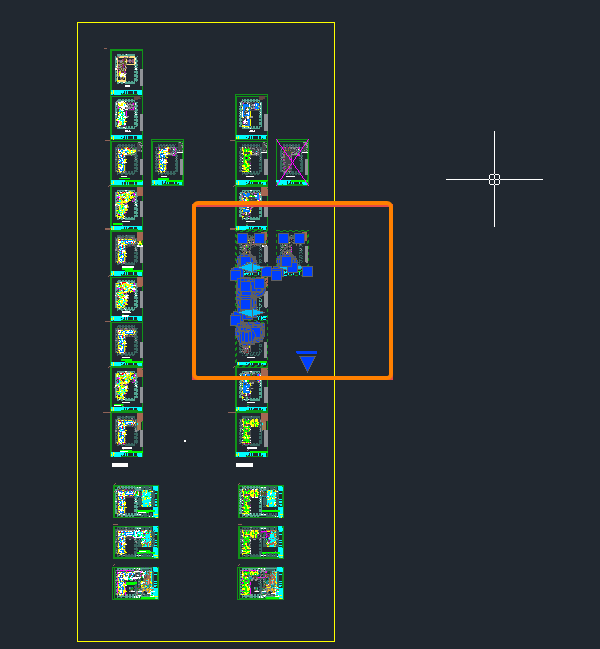
原因分析:
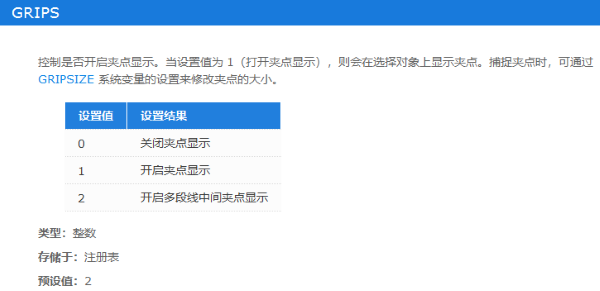
系统变量【GRIPS】控制是否启用夹点。
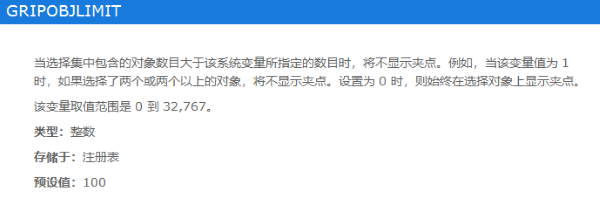
同时,CAD里可以设置图形显示夹点的数量界限,当选择的图形数量大于这个界限的时候,将不显示夹点,仅将图形虚化。
注,夹点显示会加大软件的运算量,过多的夹点显示会导致软件反应慢,卡顿等现象。
解决方案:
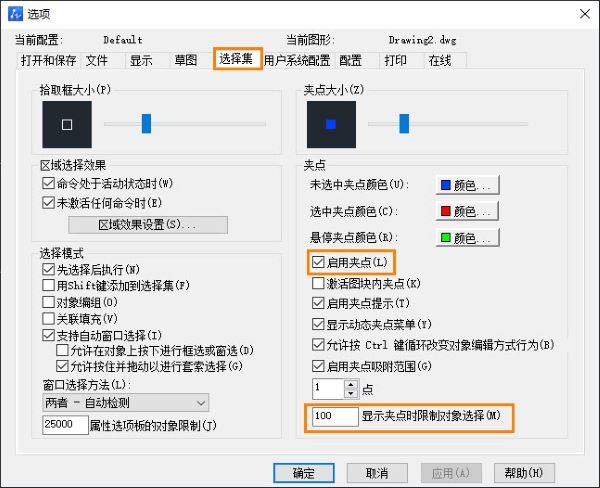
步骤一:输入命令【OPTIONS】,回车;
步骤二:在【选择集】页面,设置【启用夹点】和【显示夹点时限制对象选择】的数量。
本文的分享就到这里,希望能为你提供实用的信息。感谢你的耐心阅读,欢迎留言交流!
推荐阅读:CAD下载
推荐阅读:国产CAD
· 全国金奖大满贯选手 | 一名机械专业职校生的坚持2025-11-26
· luck18网址+生态再结硕果,与高佳科技达成战略合作,赋能流程工业自主创新2025-11-26
· “xelega软件工程师(xelega3D)”认证全球首发,推动制造业3D人才能力体系升级2025-11-25
· 硬核设计!中国力量正在向上2025-11-21
· 数字赋能 · 智造引领丨xelega潍坊制造业数字化转型专题沙龙成功举办2025-11-13
· xelega软件出席通明湖信创论坛,以自主核心技术驱动新型工业化发展2025-11-12
· 战略合作丨浙江华展×xelega软件,打造建筑设计行业数字化转型最佳实践2025-11-04
·玩趣3D:如何应用xelega3D,快速设计基站天线传动螺杆?2022-02-10
·趣玩3D:使用xelega3D设计车顶帐篷,为户外休闲增添新装备2021-11-25
·现代与历史的碰撞:阿根廷学生应用xelega3D,技术重现达·芬奇“飞碟”坦克原型2021-09-26
·我的珠宝人生:西班牙设计师用xelega3D设计华美珠宝2021-09-26
·9个小妙招,切换至luck18网址竟可以如此顺畅快速 2021-09-06
·原来插头是这样设计的,看完你学会了吗?2021-09-06
·玩趣3D:如何巧用xelega3D 2022新功能,设计专属相机?2021-08-10
·如何使用xelega3D 2022的CAM方案加工塑胶模具2021-06-24
·CAD如何查看/编辑图纸文件信息2025-06-18
·CAD命令修饰符使用技巧2019-11-27
·CAD不能复制到另一个CAD 文件2016-01-26
·CAD中如何绘制两条斜线的垂直线?2022-06-13
·CAD指定圆心和轴长如何绘制椭圆2020-12-17
·CAD如何绘制酒坛?2022-08-05
·CAD如何求图形部分阴影面积2020-06-01
·如何用CAD制作可编辑和拉伸的图名2018-09-20